.png)
PRÉSENTATION DE LA FONCTIONNALITÉ TIMESHEET MANAGER - CLIENT
Le Timesheet Manager est une application proposée par Mindquest qui vous permet de gérer vos feuilles de temps de manière 100% digitalisée. Vous pouvez ainsi éditer et valider les Timesheets directement depuis votre espace personnel.
Note: Pour une meilleure utilisation, nous vous recommandons d’utiliser cet outil sur ordinateur.
Note: Pour une meilleure utilisation, nous vous recommandons d’utiliser cet outil sur ordinateur.
ACCÉDER À TIMESHEET MANAGER
J'ai déjà un compte Mindquest
Rendez-vous sur votre espace personnel, en vous connectant avec vos identifiants habituels.
Je n'ai pas encore de compte Mindquest
1. Je suis signataire principal
Lorsque que nous avons votre accord pour le démarrage d’un consultant et que vous êtes le signataire principal des feuilles de temps, vous recevez l’email suivant de la part de [email protected].
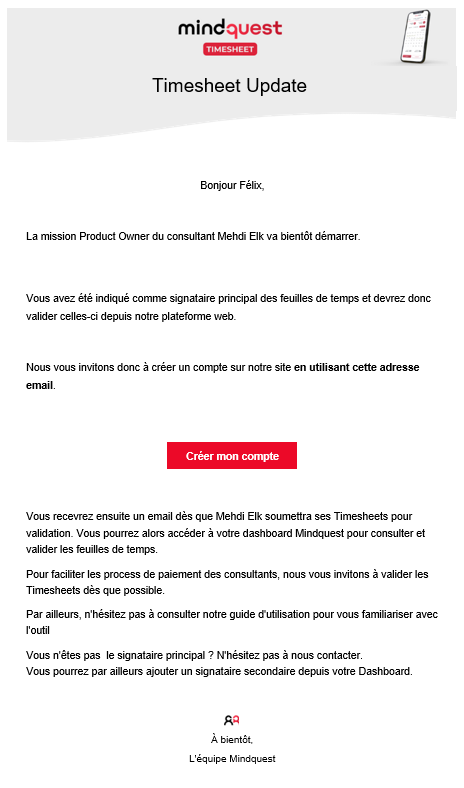
En tant que signataire principal, vous pouvez désigner des signataires secondaires qui pourront également valider les feuilles de temps.
2. J'ai été ajouté en signataire secondaire
Si vous avez reçu un email indiquant que vous êtes le signataire secondaire d’un consultant, cliquez sur le lien indiqué. Il vous sera ensuite demandé de créer un compte en renseignant un mot de passe et vos informations. Vous serez alors référencé en signataire secondaire des feuilles de temps du consultant.
Attention à bien utiliser la même adresse email que celle sur laquelle l’email ci-dessus a été envoyé. Vous pourrez ensuite accéder à votre espace personnel sur le site Mindquest.
UTILISER L'ONGLET TIMESHEETS
Accéder à Timesheet Manager depuis mon espace personnel
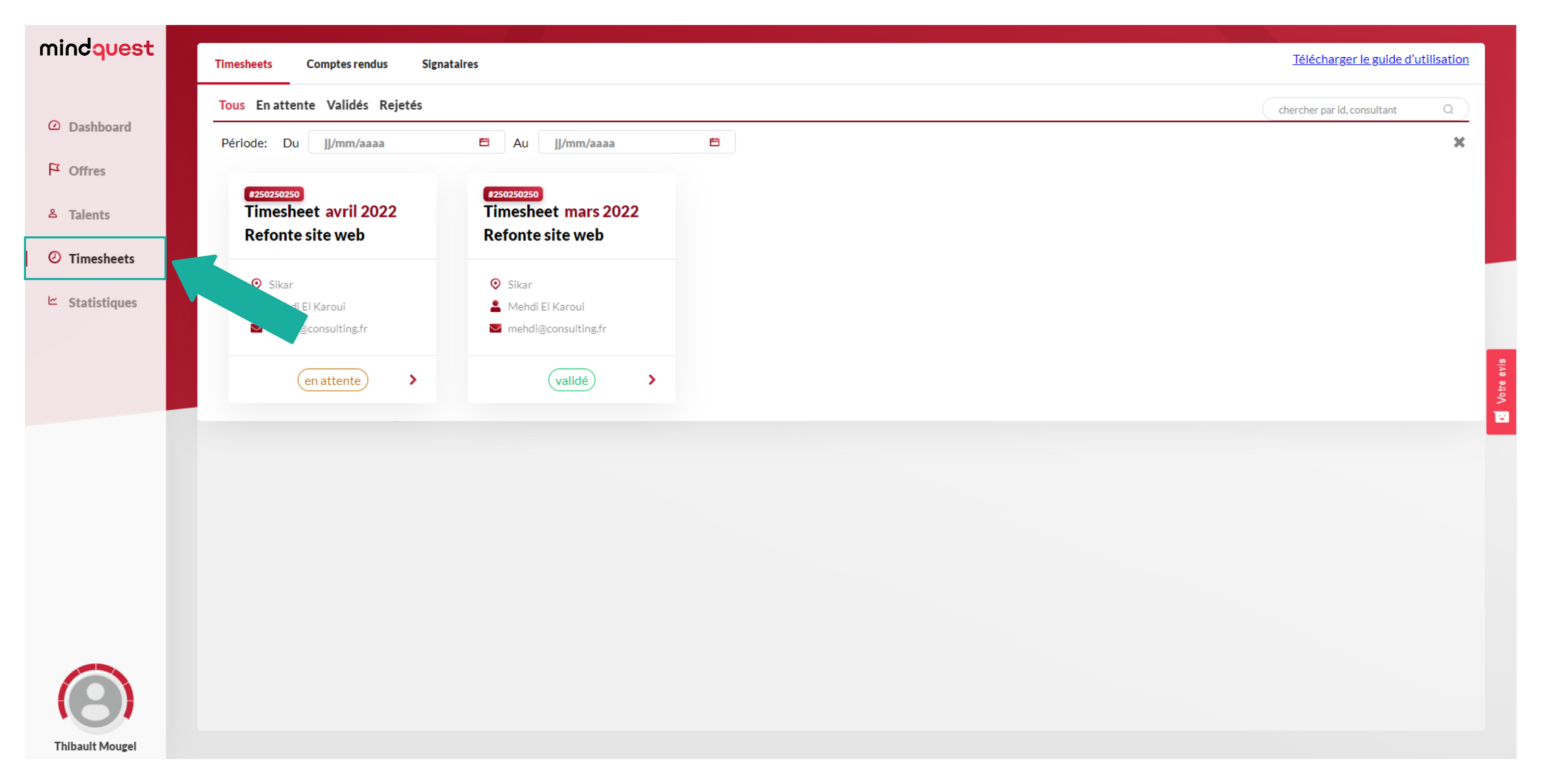
Depuis votre espace personnel, vous pouvez accéder à l’onglet « Timesheets » via la barre de menu sur la gauche de l’écran.
Rechercher un Timesheet
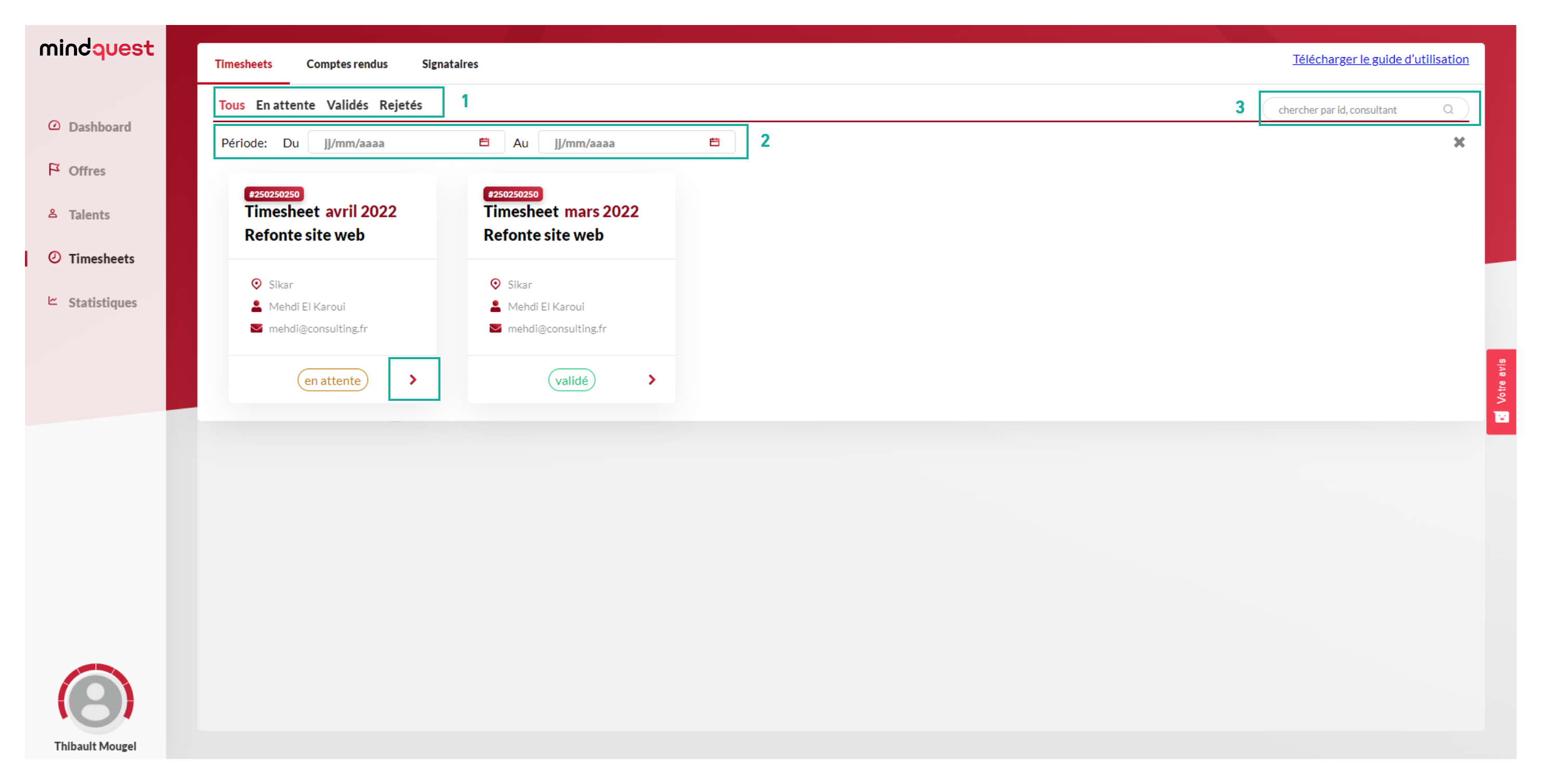
1. Filtre par statut
Pour retrouver rapidement un Timesheet, vous pouvez utiliser les filtres de statut situés au-dessus des cartes Timesheet.
Il existe quatre statuts :
- « Ouvert » : le Timesheet est initié et peut être rempli par le consultant.
- « En attente » : le Timesheet a été rempli par le consultant et attend une validation de votre part.
- « Approuvé » : Le Timesheet est validé par le client et ne peut plus être modifié. Une fois le Timesheet validé, le process de facturation est lancé et un compte-rendu PDF est disponible.
- « Rejeté » : le Timesheet est rejeté par le client et renvoyé au consultant pour modification.
2. Filtre par date
Vous pouvez aussi filtrer les Timesheets par période, à l’aide du filtre dates. Pour supprimer le filtre, cliquez sur la croix située à droite de l’écran.
3. Filtre par recherche
Vous pouvez également filtrer les Timesheets par consultant (prénom et nom complet), signataire (prénom et nom complet) ou contrat de mission (id du contrat).
Consulter les détails d'un Timesheet
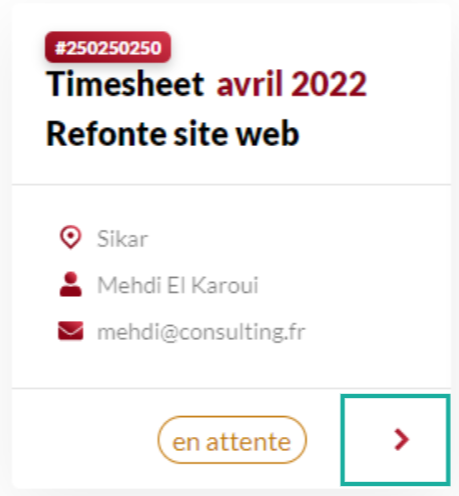
Pour consulter le Timesheet d’un consultant cliquez sur la petite flèche en bas à droite d’une carte Timesheet.
Valider ou rejeter un Timesheet
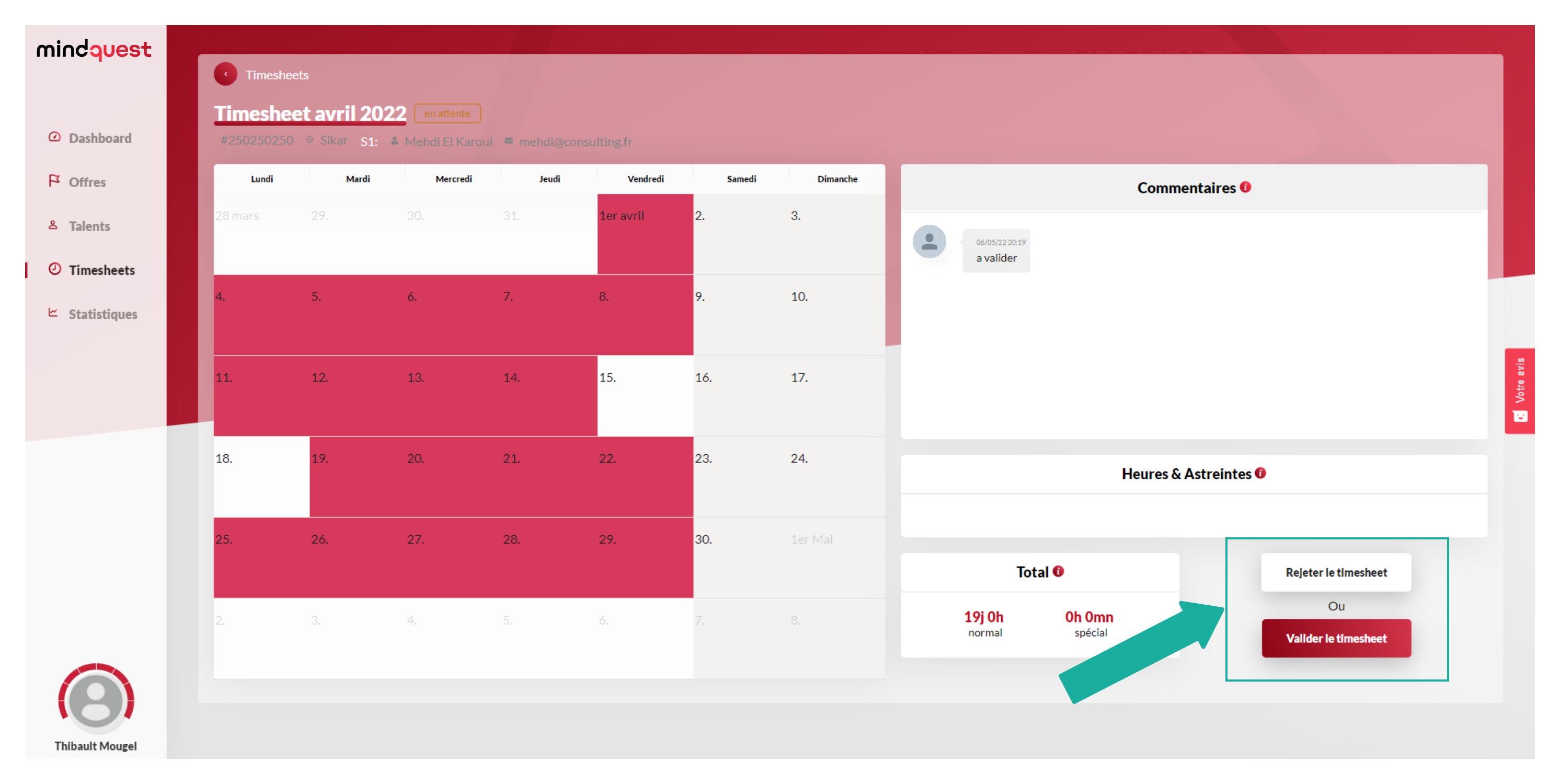
En bas à droite, vous pouvez valider ou rejeter un timesheet à l’aide des boutons correspondants. Si vous estimez que toutes les informations saisies sont correctes (jours travaillés et total des heures normales et astreintes), vous pouvez valider le Timesheet sinon le rejeter.
ATENTION ! Une fois le Timesheet validé vous ne pourrez plus le modifier. Vérifiez donc les informations avant de valider.
En cas de rejet il vous sera demandé d'ajouter un commentaire afin d'indiquer la raison. Sachez que ces commentaires sont visibles par les consultants et l'équipe Mindquest.
Que faire si je suis en désaccord avec les horaires que le consultant a renseignés ?
Si vous êtes en désaccord avec les horaires que vous affiche un consultant, vous pouvez rejeter le timesheet en indiquant la raison du refus en commentaire.
Note : Ce commentaire sera visible par le consultant et les équipes Mindquest.
Le consultant recevra alors un email l’invitant à modifier sa feuille de temps pour de nouveau être soumise à validation.
En cas de nouveau désaccord, nous vous invitons à contacter votre responsable de compte.
UTILISER L'ONGLET COMPTES-RENDUS
Obtenir un compte-rendu des Timesheets validés
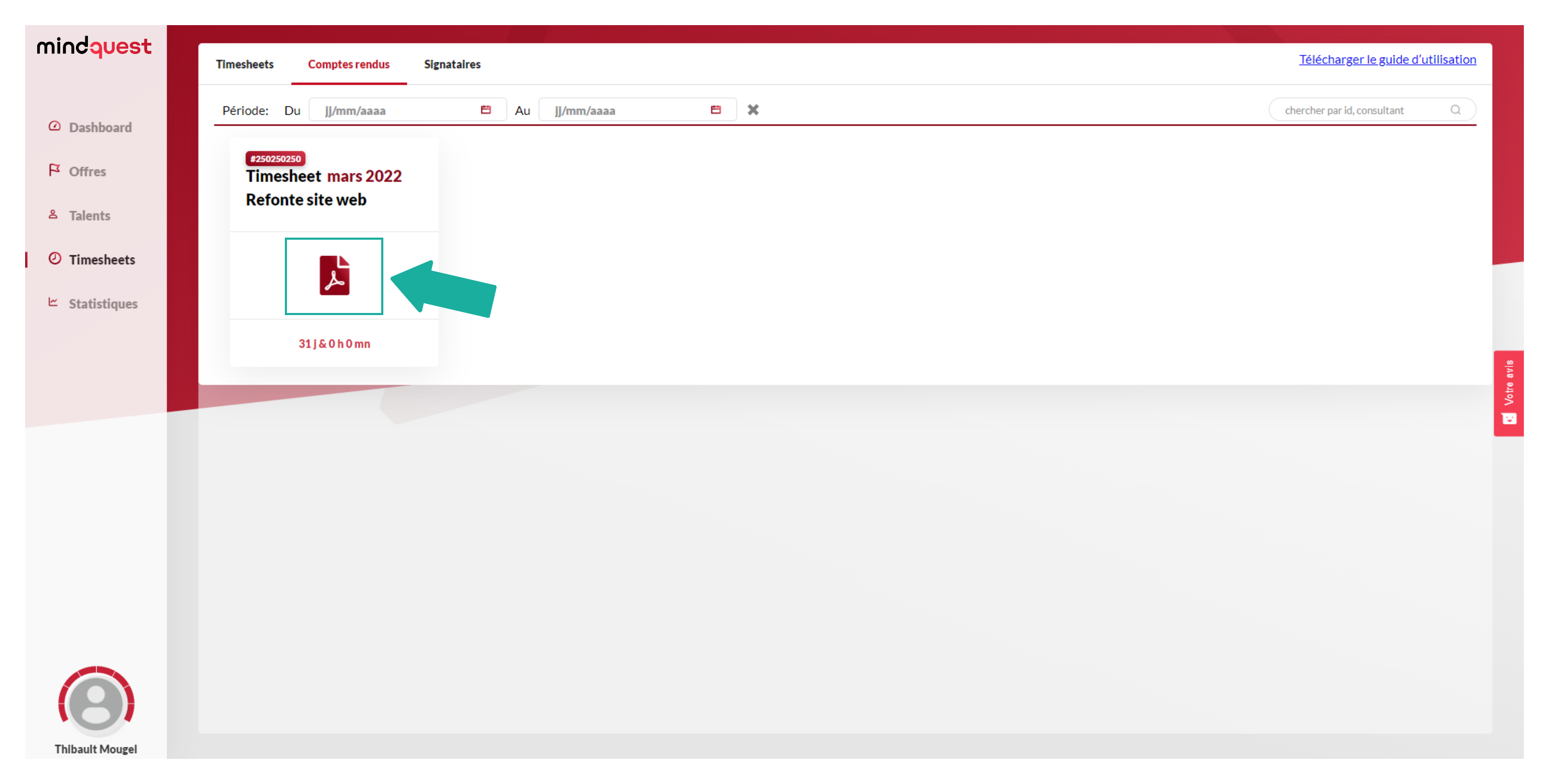
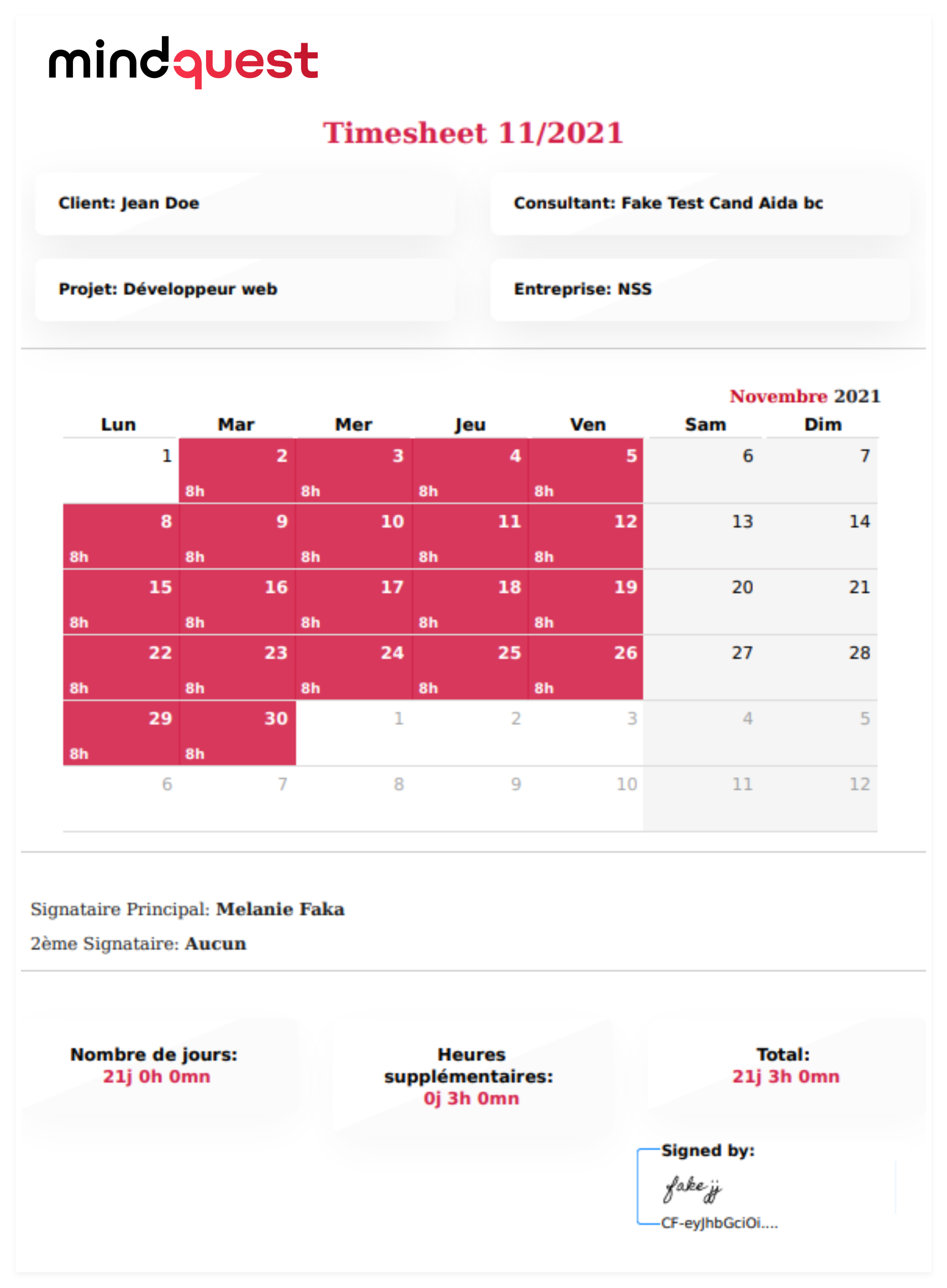
La page ci-dessous vous permet de télécharger, en version PDF, les comptes-rendus des timesheets validés. Vous pouvez prévisualiser le titre de la mission, le mois effectué et le nombre de jours/d’heures effectués. Pour télécharger le PDF, cliquez sur l’icône PDF de la carte Timesheet.
Aperçu :
UTILISER L'ONGLET SIGNATAIRES
Définir des signataires secondaires
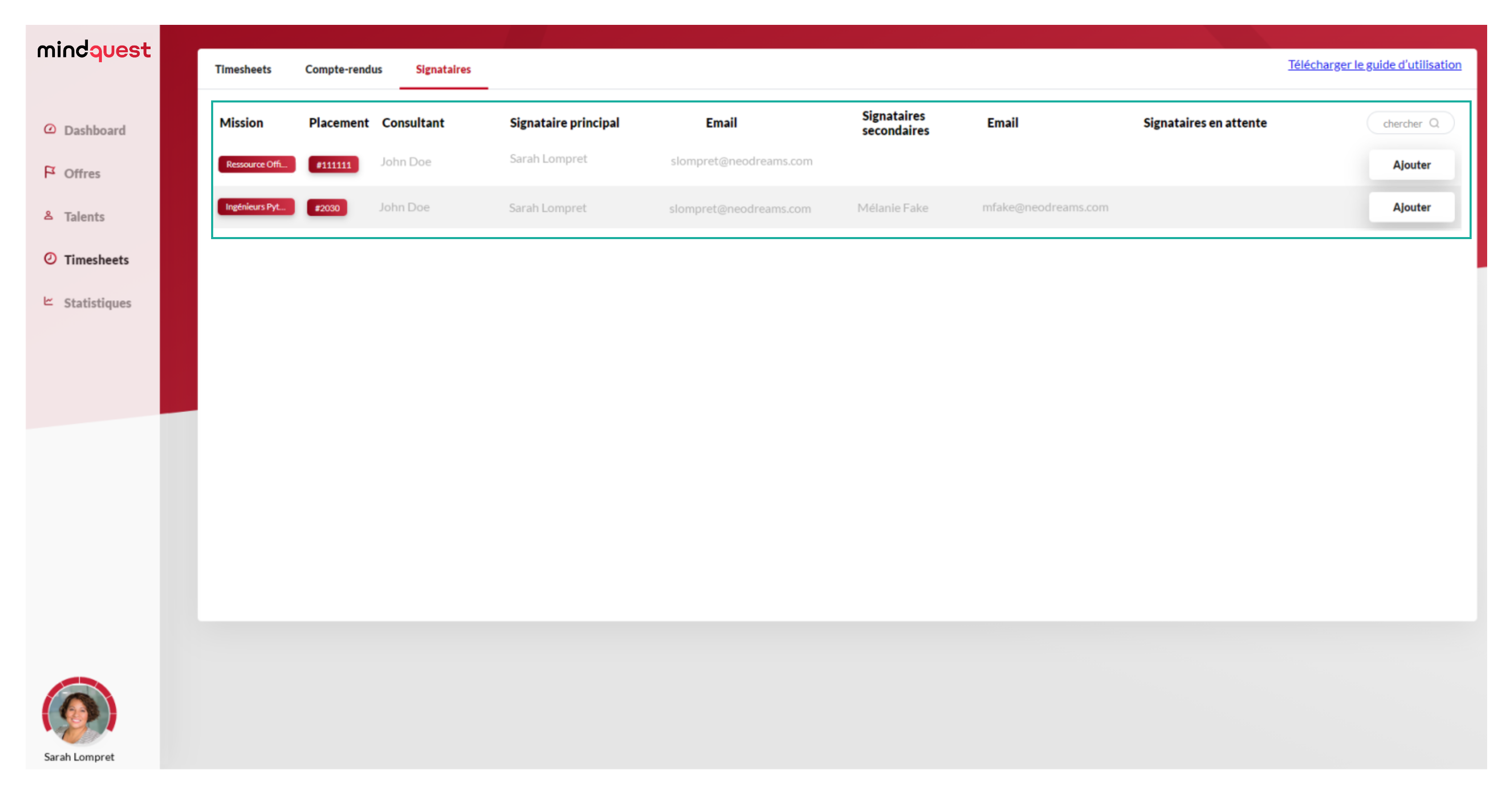
Si vous êtes le signataire principal pour la mission d'un consultant et que vous souhaitez ajouter un signataire secondaire, cliquez sur « Ajouter » sur la ligne de mission correspondante et entrez l'adresse mail d'un signataire secondaire. Un email lui sera automatiquement envoyé pour le notifier.
Attention, vous ne pouvez définir qu'un seul signataire secondaire à la fois. Si vous en ajoutez un nouveau, l'ancien signataire sera supprimé.
Note : Pour être validé, le Timesheet ne nécessite que l'approbation d'un des deux signataires.
J'ai été désigné comme signataire principal par erreur
Si vous avez été désigné comme le signataire principal sans le vouloir, veuillez contacter nos équipe à [email protected]
J'ai été désigné comme signataire secondaire par erreur
Si vous avez été désigné comme le signataire secondaire sans le vouloir, veuillez contacter le signataire principal qui s'affiche sur l'email de réception.
UNE ERREUR S'EST PRODUITE ?
Si vous avez rencontré une erreur, veuillez contacter nos équipes à [email protected]


