.png)
Note: Pour une meilleure utilisation, nous vous recommandons d’utiliser cet outil sur ordinateur.


- « Ouvert » : le Timesheet est initié et peut être rempli.
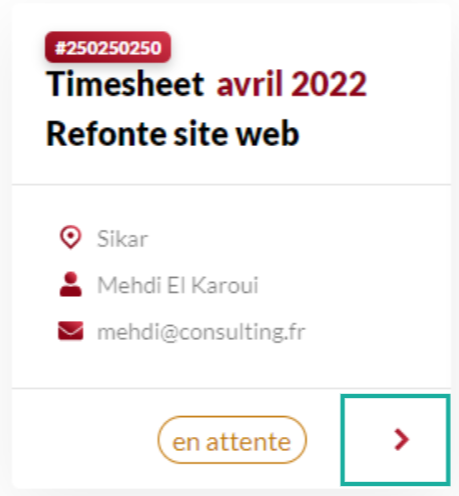
- « En attente » : Vous avez rempli le Timesheet et attendez une validation de la part de l’entreprise. Il ne peut plus être modifié sauf si le client le rejette. Dans ce cas, vous pourrez le modifier et le soumettre à nouveau.
- « Approuvé » : Le Timesheet est validé par l’entreprise. Le process de facturation est donc lancé et un compte-rendu PDF sera disponible.
- « Rejeté » : le Timesheet est rejeté par l’entreprise et vous est renvoyé pour modification
Heures normales
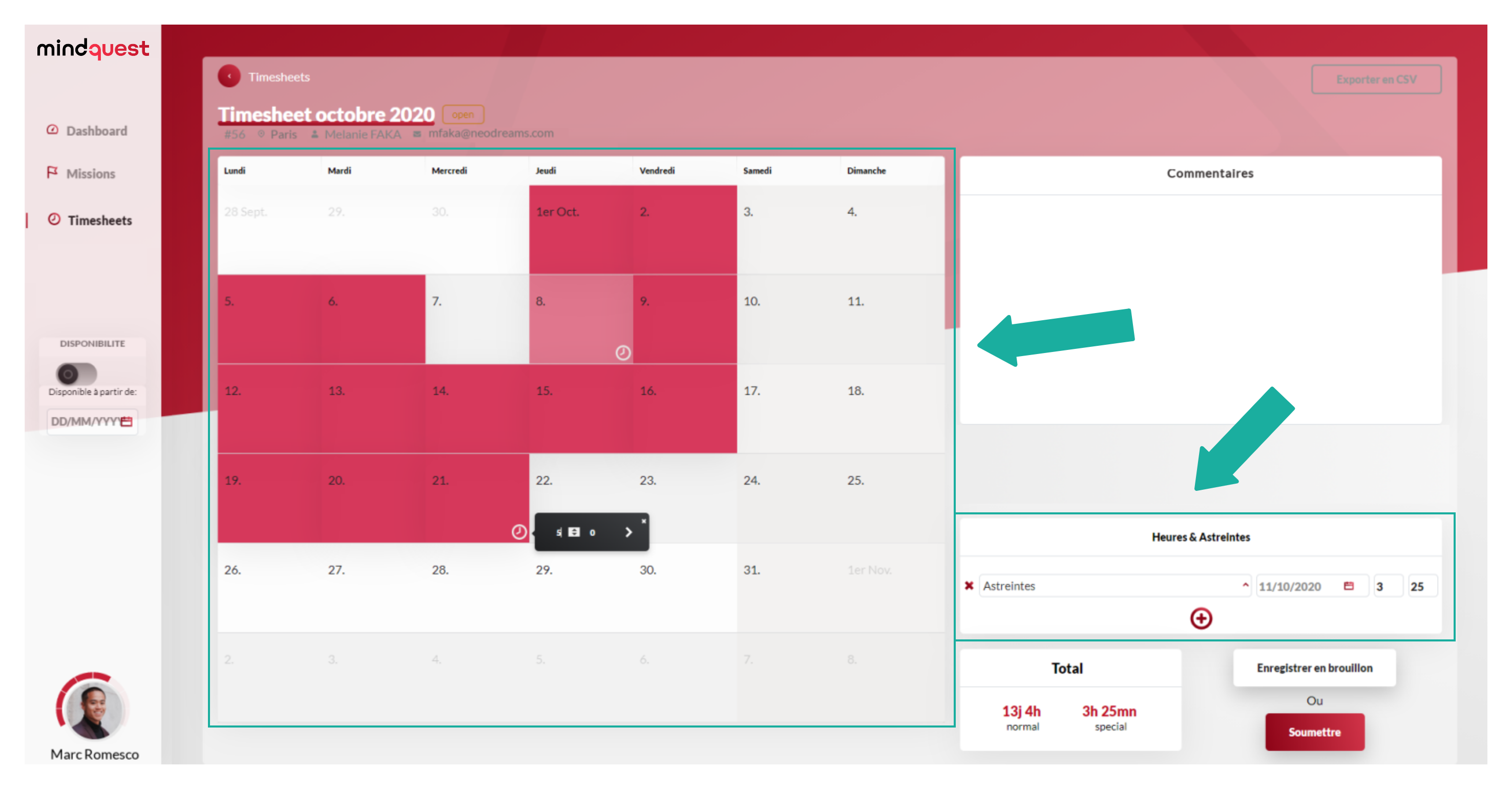
- Cliquez sur une case du calendrier pour indiquer une journée travaillée (8h).
- Si vous avez effectué moins de 8 heures, cliquez sur le jour correspondant et utilisez l’icône Horloge pour saisir les heures et minutes travaillées dans la journée.
- Pensez à cliquer sur la flèche à droite pour valider les heures. La case doit apparaitre dans un rouge plus clair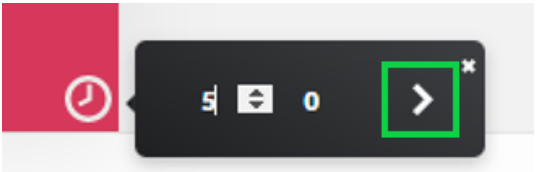
Heures spéciales
- Heures (taux normal) : heures supplémentaires que vous facturez à votre taux habituel
- Heures supplémentaires : heures supplémentaires que vous facturez au taux majoré
- Astreintes : heures d’astreintes facturées au taux majoré
Cliquez sur l’icône « + » de la case heures et astreintes. Choisissez le type d’heures spéciales en utilisant le menu déroulant à droite, sélectionnez le jour où vous avez effectué ces heures puis indiquez le nombre d’heures et de minutes.
Pour ajouter des heures spéciales un autre jour, cliquez de nouveau sur l’icône « + ».
Comment soumettre un Timesheet ?

En bas à droite du Timesheet, vous pouvez enregistrer ou soumettre (continuer) le timesheet à l’aide des boutons correspondants. Si vous estimez que toutes les informations saisies sont correctes (jours travaillés et total des heures normales et astreintes), vous pouvez soumettre le Timesheet sinon l’enregistrer en brouillon.
Avant de soumettre le timesheet, il faudra écrire un commentaire indiquant un résumé de votre activité. Attention ces commentaires sont visibles par le client et les équipes Club Freelance et seront visibles sur votre compte-rendu.
ATENTION ! Une fois le Timesheet soumis vous ne pourrez plus le modifier. Vérifiez donc bien les informations avant de valider.
Que faire si l'entreprise est en désaccord avec les horaires que j'ai renseignés ?
Si l’entreprise est en désaccord avec les horaires que vous avez complétés, vous recevrez un email vous demandant de remplir une nouvelle fois le Timesheet avec le commentaire du signataire associé à votre mission.
Note : Ce commentaire sera visible par le consultant et l'équipe Mindquest.
Si le désaccord persiste, nous vous invitons à contacter votre responsable de compte.
UTILISER L'ONGLET COMPTES-RENDUS

Est-il possible d'obtenir un compte-rendu des Timesheets validés ?
La page ci-dessus vous permet de télécharger, en version PDF, les comptes-rendus des timesheets validés. Vous pouvez prévisualiser le titre de la mission, le mois effectué et le nombre de jours/d’heures effectués. Pour télécharger le PDF, cliquez sur l’icône PDF de la carte Timesheet.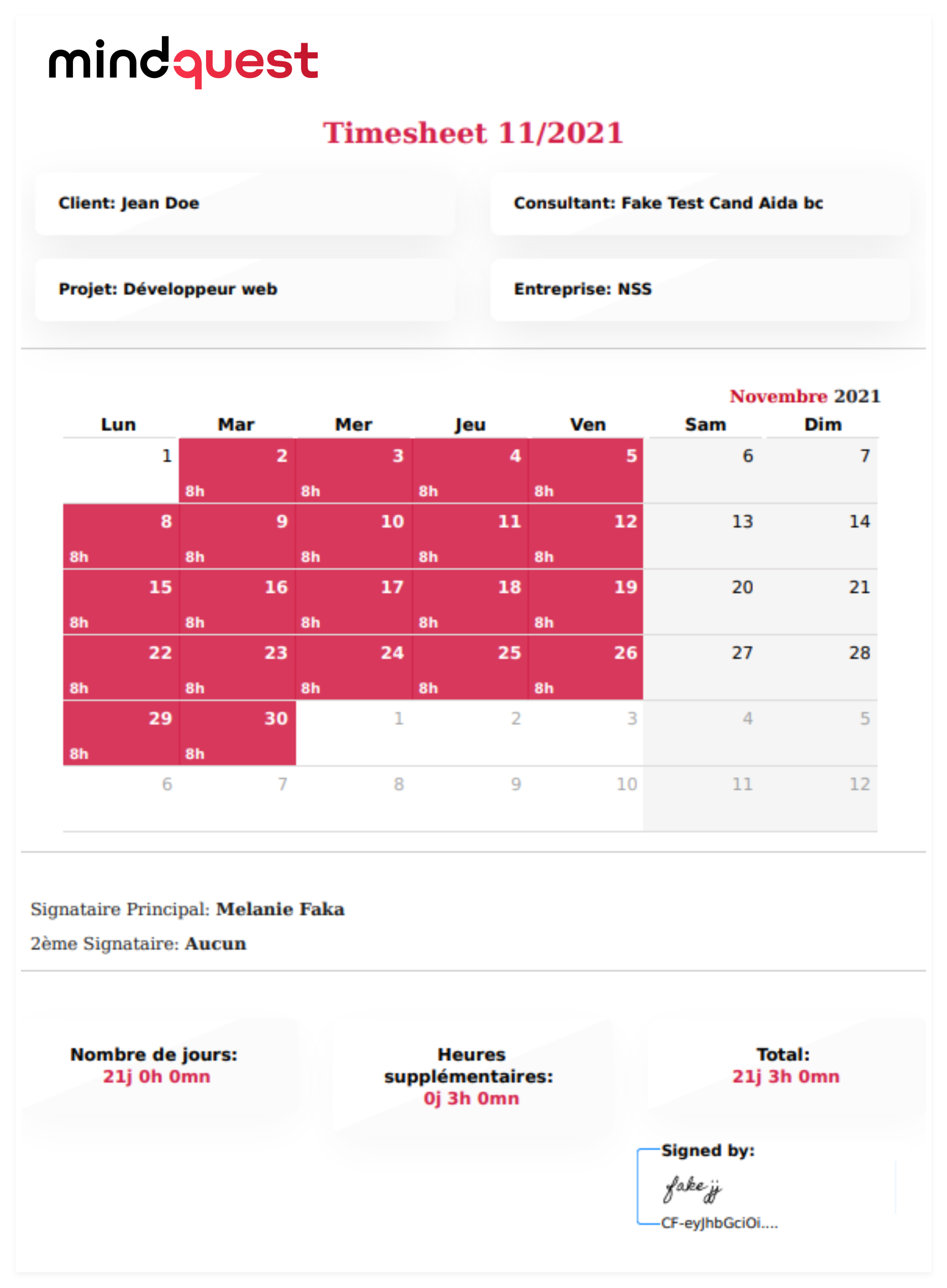
UNE ERREUR S'EST PRODUITE ?
Si vous avez rencontré une erreur, veuillez contacter nos équipes à [email protected] ou via notre page contact.


